テレビの裏に「LAN」と書かれた差し込み口があって、何をつなぐものか分からないままになっていませんか。
LANケーブルとは、テレビとルーターを線でつないでインターネットを使えるようにするケーブルです。
アンテナ線との見分け方から、テレビ用に選ぶ規格と長さ、つないだあとの設定までを順番に紹介します。
LANケーブルはテレビとルーターをつなぐネット用の線
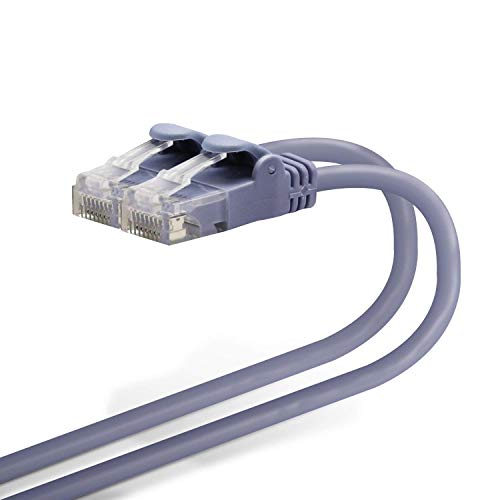
LANケーブルは、家のWi-Fiルーターとテレビを直接つなぐための線です。
テレビにとっては、Wi-Fiの電波の代わりにインターネットの信号を運ぶ線と考えると分かりやすいです。
LANはLocal Area Networkの略で、家の中のネットワークのことを指します。
テレビのLAN端子に挿すと、ルーターから届いたインターネットの信号がテレビに入ります。
パソコンやゲーム機につなぐLANケーブルと同じもので、テレビ専用の線があるわけではありません。
家にある余りのLANケーブルでも、長さが足りればそのまま使えます。
つなぐと動画配信とソフト更新が安定する
LANケーブルでつなぐと、テレビで見る動画配信が途中で止まりにくくなります。
Wi-Fiは電子レンジや壁の影響を受けますが、線でつなぐとその影響がありません。
Wi-Fiのパスワードを入れる設定もいらないので、つなぐだけで使える機種がほとんどです。
インターネットにつながったテレビでできることは、主に次の4つです。
- NetflixやYouTubeなどの動画配信アプリを見る
- 見逃した番組を配信サービスで見る
- テレビ本体のソフトウェアを更新する
- 別の部屋のレコーダーの録画番組を見る(対応機種のみ)
いまWi-Fiで動画が止まらずに見られているなら、無理に線を引く必要はありません。
テレビだけ読み込みが長い、夜になると画質が落ちる、という場合に有線を試してみてください。
アンテナケーブルとは先端の形で見分ける
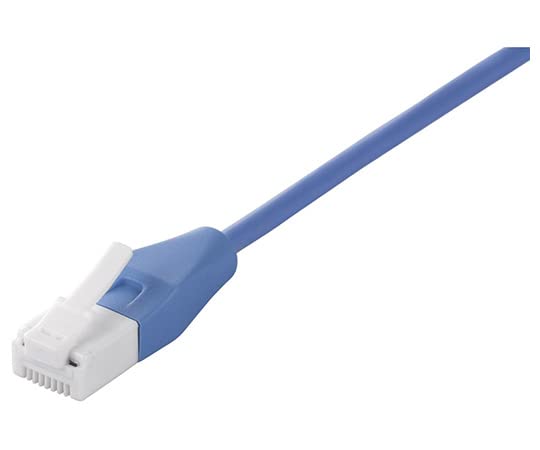
先端が四角くてツメが付いていればLANケーブル、丸くて中心に細い芯が1本出ていればアンテナケーブルです。
テレビの裏には両方の差し込み口が並んでいるので、ここで迷う人がとても多いです。
LANケーブルの先端は、透明か半透明の四角いプラスチックです。
挿し込むと「カチッ」と音がして、ツメを押さないと抜けません。
アンテナケーブルは金属の丸い先端で、ねじって留めるものと、押し込むだけのものがあります。
| 見るところ | LANケーブル | アンテナケーブル |
|---|---|---|
| 先端の形 | 四角いプラスチック | 丸い金属 |
| 中の芯 | 細い金属の板が8本並ぶ | 中心に芯が1本 |
| つなぐ先 | ルーター | 壁のアンテナ端子 |
| 運ぶもの | インターネットの信号 | テレビ放送の電波 |
電話線も四角い先端ですが、LANケーブルより一回り小さく、LAN端子に挿してもインターネットにはつながりません。
カチッと留まらないときは線の種類が違うことが多いので、先端の大きさを見比べてください。
テレビ用ならCat6で足りる
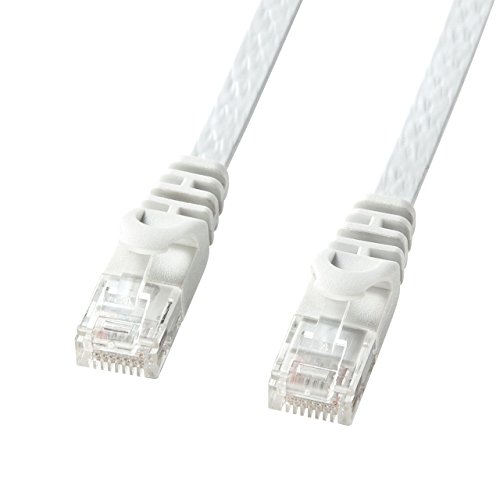
テレビにつなぐLANケーブルは、Cat6(カテゴリ6)を選べば困ることはありません。
LANケーブルには「Cat」の後ろに数字が付いた規格があり、数字が大きいほど速い通信に対応します。
規格はケーブルの表面に「CAT.6」のように印字されているので、手元の線もそこで確かめられます。
| 規格 | 最大の通信速度 | 伝送帯域 | テレビ向きか |
|---|---|---|---|
| Cat5e | 1Gbps | 100MHz | 使える |
| Cat6 | 1Gbps | 250MHz | いちばん選びやすい |
| Cat6A | 10Gbps | 500MHz | 使えるが余る |
| Cat7以上 | 10Gbps以上 | 600MHz以上 | 太く硬いものが多い |
Cat6で足りる理由は、テレビ側の速度にあります。
テレビのLAN端子は、最大100Mbpsまでの機種も少なくありません。
その場合、Cat6AやCat8にしても、テレビが受け取れる速さは変わりません。
動画に必要な速さも、それほど大きくありません。
Netflixのヘルプセンターでは、4Kの超高画質で見るには15Mbps以上、フルHDなら5Mbps以上が推奨と案内されています。
Cat5eでも数字の上では足りますが、ルーターやパソコンと使い回すことを考えるとCat6が無難です。
長さは壁沿いに測って1〜2m足す
長さは、ルーターからテレビまでを壁や床に沿って測り、そこに1〜2mを足して選びます。
部屋の真ん中をまっすぐ横切る長さで買うと、実際に這わせたときに足りなくなります。
メジャーが無ければ、ひもを配線したい道のとおりに置いて、あとから長さを測る方法でもOKです。
形は、線を通す場所に合わせて選びます。
- ドアの下やカーペットの下を通すならフラットタイプ
- テレビ台の裏の狭いすき間を通すならスリムタイプ
- 長く引いたまま動かさないならスタンダードタイプ
フラットタイプは薄くて隠しやすい反面、ノイズの影響を受けやすいとメーカーも説明しています。
ドアに挟んだまま開け閉めすると中の線が傷むので、ドアの下は避けて、床の端に沿わせて通すのがおすすめです。
5m以下なら曲げやすい「より線」、10m以上なら通信が安定しやすい「単線」を選ぶのが目安です。
パッケージに「より線」「単線」と書かれているので、長めの線を買うときは見ておきましょう。
つなぎ方はケーブルを挿して設定を1回確かめるだけ
ケーブルをルーターとテレビに挿したら、テレビの設定画面で接続テストをすれば終わりです。
難しい入力はほとんどないので、次の4つを順番にやってみてください。
- ルーターの背面で「LAN」と書かれた差し込み口を探し、ケーブルを挿す
- ケーブルのもう一方を、テレビのLAN端子に挿す
- テレビのリモコンで設定を開き、ネットワーク設定から有線LANを選ぶ
- 接続テストを実行し、インターネットにつながったと表示されるか確かめる
多くのテレビは、有線LANを選ぶとIPアドレスなどを自動で取ってくれます。
接続テストで失敗する場合は、ケーブルの両端を一度抜いて挿し直し、ルーターの電源も入れ直してみましょう。
設定画面の名前はメーカーごとに違うので、見つからないときは取扱説明書の「ネットワーク」の項目を見てください。
ルーターが遠いときと有線でも止まるときの対処
ルーターまで線を引けないときは、テレビの近くに中継機を置いてLAN端子どうしをつなぐ方法があります。
中継機の多くはLAN端子を持っていて、テレビとの間だけを短いLANケーブルでつなげます。
コンセントを通して信号を送るPLCアダプターも選択肢ですが、家の配線によって速さが変わります。
別の部屋や別の階まで線を通すときは、配線モールで壁に沿わせるのが手軽です。
賃貸住宅では、壁に穴を開ける前に管理会社に確認してください。
壁のLAN端子があっても、壁の中の線がルーター側につながっていないことがあるので、挿す前に確かめましょう。
有線にしても動画が止まるなら、原因はケーブル以外にあります。
- 契約している回線の速度が足りない、または夜に混み合っている
- ルーターが古く、処理が追いついていない
- テレビ本体のアプリの動作が重い
有線LANはWi-Fiの区間の不安定さを減らすものなので、回線そのものが遅いときは回線やルーターを見直してください。
まずは手元のLANケーブルの印字を見て、Cat5e以上ならそのままテレビにつないでみましょう。
長さが足りない場合だけ、壁沿いに測った長さのCat6を用意すれば十分です。
元々は充電式のポータブル電源や電動工具分野の専門アドバイザー。現在はキッチン家電や生活家電、カー用品まで幅広く担当しています。「毎日使うものほど、扱いやすさで選ぶ」が持論。
X(旧Twitter)