比較記事4本に載ったゲーム用モニターから、予算3万円と画質重視とFPS専用の3条件で1台ずつ決めました。3台とも楽天とYahoo!に在庫がある現行機です。
この記事で紹介するゲーム用モニター3選
| 順位 | 商品名 | 画像 | ポイント | 購入 |
|---|---|---|---|---|
| 1位 | IODATA EX-GDQ271UA |  |
3万円以内でWQHD275Hz | Amazon楽天Yahoo! |
| 2位 | LG 27GX700A-B |  |
有機ELで280Hzと0.03ms | Amazon楽天Yahoo! |
| 3位 | IODATA EX-GD251UH |  |
1万円台で24.5インチ240Hz | Amazon楽天Yahoo! |
条件別に決めたゲーム用モニターおすすめ3台
ゲーム用モニターは、サイズと解像度とパネルの3つで価格がほぼ決まります。予算3万円ならIODATAのEX-GDQ271UA、画質を最優先するならLGの有機EL 27GX700A-B、FPSしか遊ばないなら1万円台のEX-GD251UHが答えです。
順位は比較記事4本に登場した回数の順です。EX-GDQ271UAは4本中3本に載っていて、価格.comの売れ筋でも1位でした。
第1位 EX-GDQ271UA|予算3万円で27インチWQHD
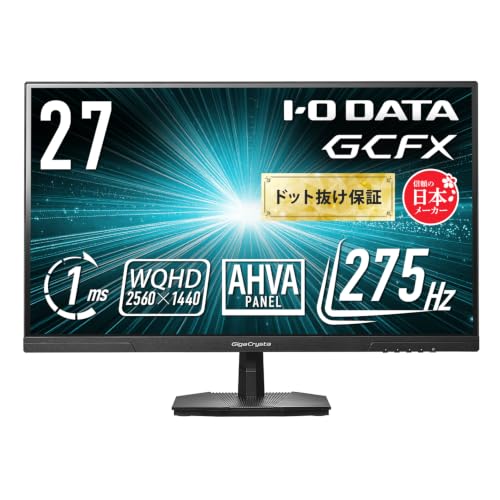
27インチでWQHD(2560×1440)、DisplayPort接続なら275Hzまで出るモニターが、3万円を切る価格で買えます。3万円以内で27インチのWQHDと240Hz以上の両方がそろう機種は、この1台しか見つかりませんでした。
私は3か月前から仕事机の正面に置いていて、平日の昼はエクセルと原稿書き、夜はApexとモンスターハンターという使い方です。27インチのWQHDは文字の大きさを100%のままにしても読めるので、仕事とゲームを1台で済ませたい人に向いています。フルHDの27インチだと文字の輪郭がぼやけますが、WQHDならそれがありません。
パネルはAHVAというIPS系の方式で、斜めから見ても色が変わりません。応答速度はオーバードライブをレベル3にしたときに1ms(GTG)で、内部の遅延は約0.05フレームです。Apexで180fps前後が出ている状態だと、視点を素早く振っても敵の輪郭が二重に見えることはありませんでした。
端子はHDMIが2つとDisplayPortが2つで、私はPCをDisplayPort、PS5をHDMIにつないで、モニターのボタンで切り替えています。HDMIは144Hzまでなので、PS5の120Hz出力はそのまま使えます。3年保証で、購入から1か月以内のドット抜けは交換してもらえます。
弱点は2つあります。スタンドはチルト(上20度、下5度)しか動かず、高さ調整も回転もできません。私は高さが合わなくて、結局VESA 100mm対応のモニターアームを別に買いました。もう1つはスピーカーが無いことで、ヘッドホン端子はありますが、音を出すには外付けのスピーカーかヘッドホンが要ります。
正直に書くと、HDR10入力に対応とありますが、このモニターでHDRをオンにしてきれいになったと感じたことは一度もありません。液晶の輝度が普通なので、SDRのまま使うのが一番きれいです。それでも、この価格でWQHDの275Hzが手に入るのは他に無かったので、迷ったらこの1台で決めて問題ありません。
IODATA GCFX ゲーミングモニター 27型 WQHD 275Hz 1ms EX-GDQ271UA
仕事とゲームを1台で済ませたいならこれ
第2位 LG 27GX700A-B|画質重視なら有機EL
26.5インチのWQHDで、有機ELパネルの280Hz、応答速度0.03ms(GTG)です。暗い場面の見やすさと残像の少なさを液晶と比べると、7万円台の差額を払う理由はこの2点に集約されます。
有機ELは画素ごとに光るので、黒い部分は本当に光っていません。液晶は黒でもバックライトが少し漏れるため、洞窟や夜のマップで黒が灰色に浮きます。レビューで多かったのは「暗い場所に隠れている敵が見える」という声で、ホラー系や暗いマップの多いゲームを遊ぶ人の評価が高いです。
この機種はタンデム構造という新しい世代の有機ELで、従来の有機ELモニターより明るく、VESA DisplayHDR True Black 500の認証を取っています。色域はDCI-P3で99.5%なので、映像作品を見る用途でも困りません。端子はHDMI 2.1が2つとDisplayPort 1.4が1つで、PS5の120Hz出力にそのまま対応します。G-SYNC CompatibleとFreeSync Premium Proの両方に対応していて、スタンドは高さ、左右の首振り、縦回転まで全部動きます。
弱点ははっきりしていて、まず価格です。EX-GDQ271UAの2.5倍以上します。次に焼き付きで、同じ画面を何時間も表示し続ける使い方には向きません。仕事で1日中エクセルを開きっぱなしにする人は、液晶の方が気を使わずに済みます。有機ELのサブピクセル配列の影響で、小さい文字の輪郭が液晶より少しにじんで見えるという指摘もレビューにあり、文字仕事が多い人は店頭で確認した方が確実です。
家電量販店のモニター売り場で聞いたところ、有機ELの27インチはこの1年で価格が下がり、7万円台なら選びやすくなったとのことでした。ゲーム専用で使う前提なら、この価格帯で残像と黒の表現に不満が出る機種は他にありません。
LG 有機EL ゲーミング モニター 27GX700A-B 26.5インチ WQHD 280Hz 0.03ms
黒の表現と残像の少なさで液晶を上回る
第3位 EX-GD251UH|FPS専用は1万円台の240Hz
24.5インチのフルHDで、HDMIでもDisplayPortでも240Hzが出ます。ApexやVALORANTのようなFPSだけを遊ぶなら、画面が小さい分だけ視線の移動が少なく、1万5千円前後で240Hzが買えるこの機種で足ります。
友人がFPS用に買うときに一緒に選んだ機種で、届いた日に設定まで手伝いました。24.5インチは机の奥行きが60cmでも画面全体が視界に入り、ミニマップと画面端の敵を首を動かさずに追えます。応答速度は1ms(GTG)で、内部の遅延は約0.03フレームです。パネルはHFSという広視野角の方式で、安いゲーム用モニターにありがちなTNパネルの色の薄さがありません。
HDMIで240Hzが出るのは価格の割に珍しく、DisplayPortの無いノートPCからでも240Hzで使えます。VESA 100mm対応で重さは約2.8kgなので、安いモニターアームでも支えられます。保証は3年です。
弱点は端子の数で、HDMIが1つとDisplayPortが1つしかありません。PCとPS5を両方つなぐと空きがゼロになり、Nintendo Switch 2を足すには差し替えが要ります。スタンドはチルトのみ、スピーカーも無く、フルHDなので27インチのWQHDに慣れた目で見ると文字は粗く感じます。仕事の画面を長時間見る使い方には向きません。
IODATA GCFX ゲーミングモニター 24.5型 240Hz 1ms EX-GD251UH
FPS専用の2台目にも選びやすい価格
3台の差は解像度とパネルと価格に出る
数値だけを並べると、3台の違いは次の表のとおりです。リフレッシュレートは3台とも240Hz以上なので、差が出るのは解像度とパネルの種類、そして価格です。下の3行は私が実際に見比べて付けた評価です。
| 項目 | EX-GDQ271UA | 27GX700A-B | EX-GD251UH |
|---|---|---|---|
| サイズと解像度 | 27インチ WQHD | 26.5インチ WQHD | 24.5インチ フルHD |
| 最大リフレッシュレート | 275Hz(DP) | 280Hz | 240Hz |
| 応答速度 | 1ms | 0.03ms | 1ms |
| パネル | AHVA(液晶) | 有機EL | HFS(液晶) |
| 端子 | HDMI×2 DP×2 | HDMI 2.1×2 DP×1 | HDMI×1 DP×1 |
| スタンド調整 | チルトのみ | 高さ 首振り 縦回転 | チルトのみ |
| 価格の目安 | 3万円以内 | 7万円台 | 1万5千円前後 |
| 暗い場面の見やすさ | ★★★☆☆ | ★★★★★ | ★★★☆☆ |
| 仕事の文字の読みやすさ | ★★★★★ | ★★★☆☆ | ★★☆☆☆ |
| 机の上での置きやすさ | ★★★☆☆ | ★★★★☆ | ★★★★★ |
仕事の文字の読みやすさは、同じWQHDでも有機ELの方が小さい文字の輪郭がにじむため、EX-GDQ271UAを上にしました。机の上での置きやすさは、スタンドの調整範囲と本体の重さで付けています。
ゲーム用モニターは遊ぶタイトルで数値を決める
ゲーム用モニターの数値は4つ見れば足ります。リフレッシュレート、応答速度、解像度、端子の4つを遊ぶタイトルに合わせて決めると、候補は自然に1台か2台に絞れます。
リフレッシュレートはFPSなら240Hz その他は144Hz
リフレッシュレートは1秒間に画面を書き換える回数で、単位はHzです。普通のモニターは60Hzで、ゲーム用は144Hzから始まります。FPSや格闘ゲームで勝ちにこだわるなら240Hz、RPGやシミュレーションなら144Hzで十分です。
PS5は120Hzが上限なので、PS5専用なら144Hzの機種で使い切れます。240Hzが意味を持つのは、PC側がそのfpsを出せるときだけです。
応答速度は1ms以下なら残像で困らない
応答速度は画素の色が切り替わる時間で、単位はmsです。数値が小さいほど動きの速い場面で残像が出ません。FPSなら1ms以下、RPGなら4ms以下が目安で、今回の3台は全部1ms以下です。
注意したいのは、同じ「1ms」でもGTGとMPRTで測り方が違うことです。GTGは画素の切り替え時間、MPRTは残像の見え方の時間で、MPRTの1msはGTGに直すともっと遅いことがあります。比べるときはGTGの数値でそろえてください。
解像度は27インチならWQHD 24.5インチならフルHD
解像度は画面の細かさで、サイズとの組み合わせで決めます。24インチ前後ならフルHD、27インチならWQHD、32インチ以上なら4Kが、文字がぼやけず、PCへの負荷も重すぎない組み合わせです。
27インチのフルHDは安いですが、画素が大きくなって文字の輪郭がぎざぎざします。逆に24.5インチの4Kは細かすぎて、文字を拡大しないと読めません。
端子はDisplayPortが2つあると差し替えなしで済む
PCのグラフィックボードはDisplayPort、PS5やNintendo Switch 2はHDMIでつなぎます。PCとゲーム機を両方つなぐなら、HDMIとDisplayPortが2つずつある機種を選ぶと、ケーブルの差し替えが要りません。
HDMIで高いリフレッシュレートを出すには、モニター側のHDMIの上限も見てください。EX-GDQ271UAはHDMIが144Hz止まりで、275Hzを出すにはDisplayPortが必要です。
275Hzを使い切るにはグラボの性能が先に要る
モニターが275Hzでも、PCがそのfpsを出せなければ意味がありません。フルHDで240fpsを安定して出すにはGeForce RTX 4060クラス、WQHDで200fps前後を狙うならRTX 4070クラス以上が目安です。
設定が軽いApexやVALORANTなら1つ下のクラスでも届きますが、モンスターハンターのような重いゲームでWQHDの200fpsを出すのは上位のグラフィックボードでも難しいです。自分のPCで今遊んでいるゲームのfpsを先に計ってから、モニターのHzを決めると無駄がありません。
もう1つ、買ったあとにWindowsの設定で忘れやすいのがリフレッシュレートの切り替えです。つないだだけでは60Hzのままのことが多く、設定のシステムからディスプレイを開き、ディスプレイの詳細設定でリフレッシュレートを最大にしてはじめて275Hzになります。私も最初の1週間、60Hzのまま遊んでいました。
PS5などのゲーム機は120Hzまでで3台の差は小さい
PS5もNintendo Switch 2も、HDMI出力の上限は120Hzです。3台ともHDMIで120Hz以上に対応しているので、ゲーム機専用なら順位どおりに選ぶ必要はなく、サイズと予算で決めて構いません。
PS5で120fpsが出るのは対応タイトルだけで、本体の設定でフレームレート優先を選んだときに限られます。フルHDの120Hzで遊ぶならEX-GD251UHで十分で、WQHDやHDRを使うならEX-GDQ271UAか27GX700A-Bになります。PS5のHDRは液晶より有機ELの方が効果が分かりやすいので、PS5メインで画質にお金をかけるなら27GX700A-Bが候補です。
有機ELは黒と応答速度で勝ち焼き付きと価格で負ける
有機ELと液晶のどちらにするかは、使い方で決まります。ゲームと映像しか映さないなら有機EL、仕事の画面も長時間映すなら液晶です。
有機ELの利点は黒が本当に黒になることと、応答速度が0.03msと液晶の30分の1以下になることです。暗い場面の見やすさと残像の少なさは液晶では届きません。
欠点は焼き付きと価格と、画面全体を白くしたときの明るさです。タスクバーやゲームのHUDのように同じ位置に同じ絵を出し続けると、その部分が薄く残ることがあります。各社とも画素をずらす機能やリフレッシュ機能で対策していますが、ゼロにはなりません。価格は同じサイズの液晶の2倍以上で、白い画面全体の明るさは液晶の方が上です。
ゲーム用モニターの購入前によく聞かれる質問
周りの人からモニター選びで聞かれることが多い3つを書いておきます。一番多いのは「144Hzと240Hzの違いが分かるのか」という質問で、答えはFPSなら分かる、それ以外なら分からない、です。
144Hzから240Hzに変えて違いは分かる?
60Hzから144Hzの差は誰でも分かりますが、144Hzから240Hzの差は動きの速いFPSで視点を振ったときに分かる程度です。RPGやアクションでは私も区別できませんでした。FPSで撃ち合いの精度を上げたい人だけが払う価値のある差です。
スピーカーが無い機種で困らない?
今回の3台のうち2台はスピーカーがありません。ゲームはヘッドホンで遊ぶ人が多いので困る場面は少ないですが、動画を流しながら作業する人は2千円前後の外付けスピーカーを一緒に買ってください。ヘッドホン端子はどの機種にもあります。
保証は3年が基準で1年は短い
国内メーカーのゲーム用モニターは3年保証が標準で、IODATAの2台は3年です。海外メーカーの安い機種には1年のものがあり、バックライトの寿命を考えると1年は短いです。ドット抜けの保証があるかどうかも、購入前に確認しておくと安心です。
元々は充電式のポータブル電源や電動工具分野の専門アドバイザー。現在はキッチン家電や生活家電、カー用品まで幅広く担当しています。「毎日使うものほど、扱いやすさで選ぶ」が持論。
X(旧Twitter)