デスクマットを買おうとして、透明の塩ビ、レザー調、布、フェルトのどれにするかで手が止まっていませんか。見た目で選ぶと、書きにくかったり、マウスが滑りすぎたりして、買い直しになりがちです。デスクマットの違いは、素材と厚さと大きさの3つに集まります。机で一番長くやる動作が決まれば、素材は自然に1つに絞れます。素材ごとの向き不向きと、厚さの分かれ目、マウスパッドとの線引きが分かれば、1枚目で合う物を選べます。
違いが出るのは素材・厚さ・大きさの3つ
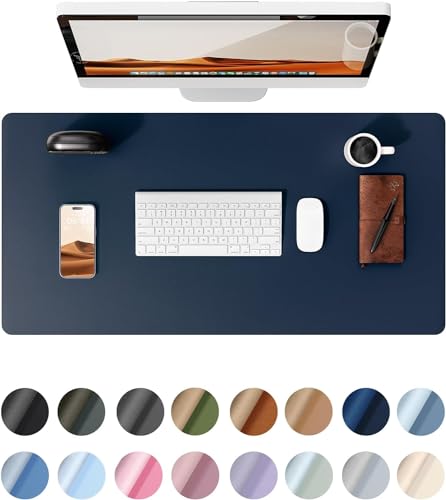
デスクマットの違いは、素材、厚さ、大きさの3つです。素材で書き心地と手入れが決まり、厚さで段差とクッションが決まり、大きさで置ける物が決まります。色や柄は、この3つを決めたあとで選べば十分です。
素材は大きく4つに分かれます。透明の塩ビ(PVC)、PUレザー、布、フェルトで、店やネットで見かける物のほとんどがこのどれかです。ほかにコルク、ガラス、リノリウムもありますが、まずは4つの違いをつかめば選べます。
用途の決め方は簡単です。机で一番長くやる動作を、書く、マウスを動かす、キーボードを打つ、の3つから1つ選びます。書くなら塩ビ、マウスなら布、打つならフェルトかPUレザーが向きます。
| 素材 | 向く動作 | 弱い点 | 日々の手入れ |
|---|---|---|---|
| 透明の塩ビ(PVC) | 書く。下に紙を挟める | 熱と静電気。机の塗装に跡が付くことがある | 乾拭きか水拭き |
| PUレザー | 書く、マウスの両方 | 熱に弱い。数年で表面がひび割れる | 水拭き |
| 布 | マウスを大きく動かす | 飲み物が染みる。洗えない物がある | 粘着クリーナー |
| フェルト | キーボードを打つ。肘を置く | 毛玉と汚れが付きやすい | ブラシで払う |
塩ビは書き物向き、下に紙を挟める
透明の塩ビ(PVC)は、学習机と事務机に昔からある素材です。鉛筆やボールペンで書くのに一番向き、下に時間割や予定表を挟めるのはこの素材だけです。天板の木目が見えるので、机の見た目を変えたくない人にも合います。
弱い点は3つあります。冬に硬くなって巻きぐせが戻りにくいこと、静電気で紙が貼り付くこと、机の塗装に跡が付くことです。跡は、長く敷いたときに塩ビの成分が塗装に移って起きます。
マウスは、塩ビの上だと滑りが悪くなることがあります。書く時間が長く、マウスはたまにしか使わない人に向く素材です。マウスも多い人は、マウスパッドを別に置くか、次のPUレザーにします。
厚さは1.5mm前後の物が多く、筆圧が強い人は2mm近い物を選ぶと天板に傷が付きにくいです。両面が使える物は、片面が半透明になっていて、光の反射が減るので目が疲れにくいです。
PUレザーは拭けて見た目が整う
PUレザーは合成皮革で、在宅の仕事机で一番増えている素材です。ボールペンで書け、マウスも滑り、水と油を拭き取れるので、1枚で3つの用途に足ります。ビデオ会議で机が映っても見た目が整うので、仕事机に向きます。
弱い点は熱と経年です。熱いマグカップを直に置くと変形や変色が起き、2〜3年で表面がひび割れてくる物があります。長く使いたい人は、縁が縫ってある物を選ぶと、端からのはがれが起きにくいです。
裏面も見ておきます。裏がスエードの物は机の上でずれにくく、両面とも革調の物は滑り止めが無いので、ガラスや化粧板の机ではずれることがあります。両面タイプは色を替えたい人向けで、ずれが気になる人は片面スエードにします。
布とフェルトはマウスと音で選ぶ
布とフェルトは、どちらも柔らかい素材ですが、得意なことが違います。マウスを大きく動かすなら布、キーボードの音と肘の当たりを減らすならフェルトです。
布は、ゲーミングマウスパッドと同じ織りの表面で、マウスの滑りと止まりのつり合いがよく、裏のゴムでずれません。ゲームや画像の編集で、狙った所でマウスを止める動きが多い人に向きます。弱い点は飲み物で、こぼすと染みるので、洗えるかどうかを買う前に見ます。
フェルトは、厚みがあって柔らかく、キーボードの打鍵音を吸います。ノートPCを直に置いて長く打つ人や、冬に天板の冷たさが腕に伝わるのが嫌な人に向きます。弱い点は毛玉と汚れで、ブラシで払う手入れを続けられる人向けです。
書き物は、布もフェルトも向きません。ペン先が沈んで線がぶれるので、書くことが多い人は塩ビかPUレザーに戻ります。布とフェルトの上で書くなら、下敷きを1枚用意すると解決します。
厚さは1.2mmと1.7mmが分かれ目
同じ素材でも、厚さで使い心地が変わります。パソコン作業が中心なら1.2mm以下、書き物が多いなら1.7mm以上が目安です。オフィス用品の販売店では、この2つの数字で薄手と標準を分けています。
薄い物は段差が出ず、ノートPCや書類の下に敷いても違和感がありません。ただしクッションが無いので、長く書くと手が疲れやすく、強い筆圧では天板に傷が付くことがあります。
厚い物は筆圧が分散されて書きやすく、傷も防げます。その代わり端に段差ができ、手首が当たります。3mmを超える布やフェルトを選ぶなら、キーボードの手前に手首を置ける余白が5cm以上取れる大きさにします。
マウスパッドとの違いは幅60cm
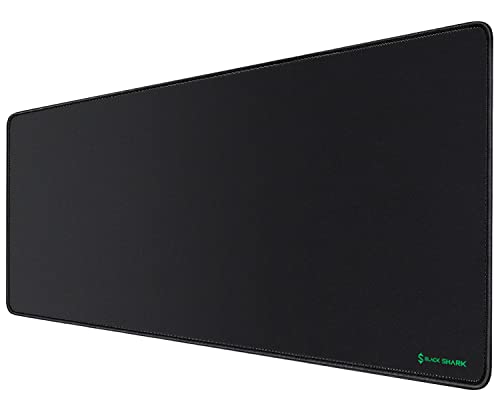
布のデスクマットと大型のマウスパッドは、同じ素材で作られています。マウスだけを乗せる幅20〜40cmの物がマウスパッド、キーボードごと乗せる幅60cm以上の物がデスクマットで、違いは大きさだけです。
デスクマットにすると、キーボードとマウスの高さがそろい、マウスパッドの端に手が引っかからなくなります。キーボードの下に布が入るので、打鍵音も少し減ります。マウスの精度は、素材が同じなら変わりません。
大きさは机の幅で決めます。机の幅の6〜8割にすると、端に物を置く場所が残り、マットもずれにくいです。奥行きは、モニターの脚やモニターアームの土台をマットに乗せるかどうかで変わります。
| 机の幅 | 向くマットの大きさ | 置ける物 |
|---|---|---|
| 80〜100cm | 幅60〜70cm×奥行き35〜40cm | ノートPC、またはキーボードとマウス |
| 100〜120cm | 幅80〜90cm×奥行き40cm | キーボードとマウスとノート |
| 120〜140cm | 幅90〜120cm×奥行き40〜50cm | モニターの脚まで乗る |
| 140cm以上 | 幅120cm以上×奥行き50〜60cm | 机のほぼ全面 |
買う前に、机の幅と奥行きをメジャーで測ってください。マットが天板からはみ出すと、端が垂れて巻きぐせが付き、手首も当たります。
机の幅を測ってから1枚に絞る
ここまでの違いを、買う前の手順にすると4つになります。順番どおりに進めると、素材で迷う時間がなくなります。
- 机の幅と奥行きを測る
- 机で一番長くやる動作を1つ決める(書く、マウスを動かす、キーボードを打つ)
- 動作に合う素材を選ぶ(書くなら塩ビ、マウスなら布、打つならフェルトかPUレザー)
- 厚さと裏の滑り止めを商品ページで確かめる
素材は動作で決め、大きさは机の幅で決め、厚さは書くかどうかで決める。この3つを順に決めれば、買い直しはほぼ起きません。
迷ったら、在宅の仕事机はPUレザー、学習机は透明の塩ビ、ゲーム机は布から試すのがおすすめです。1枚使えば、自分の机で何が困るかがはっきりするので、2枚目からは自分の使い方に合わせて選べます。
元々は充電式のポータブル電源や電動工具分野の専門アドバイザー。現在はキッチン家電や生活家電、カー用品まで幅広く担当しています。「毎日使うものほど、扱いやすさで選ぶ」が持論。
X(旧Twitter)