Steamのゲームが増えて内蔵SSDが埋まったら、1TBの外付けSSDを足すのがいちばん手軽です。
ゲーム用なら、見るところは読み込みの速さとPCへの挿し方の2つだけです。
この記事で紹介するゲーミングPC用外付けSSD 1TB 3選
| 順位 | 商品名 | 画像 | ポイント | 購入 |
|---|---|---|---|---|
| 1位 | SanDisk エクストリーム ポータブルSSD V2 |  |
読み込み1050MB/sでロード重視 | Amazon楽天Yahoo! |
| 2位 | バッファロー SSD-PUT1.0U3-B/N |  |
ケーブル無しで挿しっぱなし | Amazon楽天Yahoo! |
| 3位 | エレコム ESD-EMC1000GBK |  |
約11gでキャップ付き | Amazon楽天Yahoo! |
ゲーミングPCの外付けSSDは読み込み1000MB/s級が大事
ゲームを入れて遊ぶための外付けSSDなら、USB 3.2 Gen2に対応した読み込み1000MB/s前後のモデルを選ぶのがいちばん大事です。
外付けSSDは、USB 3.2 Gen1(5Gbps)のモデルだと読み込みは400MB/s前後で止まります。
USB 3.2 Gen2(10Gbps)のモデルなら1000MB/s前後まで出るので、大きなマップを読み込むゲームほど待ち時間の差が出ます。
外付けHDDは読み込みが100MB/s台のものが多く、ゲームの保存先にするとロード画面が長くなりがちです。
写真や動画の保管用なら5Gbpsのモデルでも困りませんが、ゲームを直接起動するなら10Gbpsのモデルを基準に考えてください。
ゲーミングPC用外付けSSD 1TBの選び方
選ぶ順番は、PC側のUSBポートの速さ、SSDの形、入れたいゲームの本数の3つです。
【接続規格】PC側のUSBポートも10Gbps対応か確かめる
10Gbps対応のSSDを買っても、PC側のポートが5Gbpsなら速度は400MB/s前後までしか出ません。
ゲーミングPCの背面やノートPCの側面には、速さの違うUSBポートが混ざっていることがよくあります。
ポートの横に「SS10」と書かれているか、マザーボードやPCの仕様表で「USB 3.2 Gen2」の表記があるポートにつないでください。
【形】速さ重視ならケーブル式で挿しっぱなしならスティック式
ロード時間を少しでも縮めたいならケーブル式、デスクトップの背面に挿したままにするならスティック式が向いています。
ケーブル式は本体が手のひらほどの大きさで、10Gbps対応のモデルが中心です。
スティック式はUSBメモリと同じようにポートへ直接挿すので、ケーブルが机の上で邪魔になりません。
そのかわり、スティック式は5Gbpsのモデルが多く、速さはケーブル式の半分以下になります。
【容量】1TBなら100GB級の大型タイトルが9本前後入る
1TBの外付けSSDは、Windowsでは約931GBと表示され、100GB前後の大型タイトルなら9本前後が入る計算です。
30GB前後の中型タイトルやインディーゲーム中心なら、30本ほど入ります。
大型タイトルばかりを10本以上入れておきたい人は、2TBも候補に入れてください。
【耐久性】ノートPCで持ち歩くなら耐衝撃と防滴防塵のモデル
ゲーミングノートPCと一緒にかばんへ入れて持ち歩くなら、耐衝撃と防滴防塵をうたっているモデルを選んでください。
SSDはHDDと違って中に動く部品が無いので、落としたときに壊れにくいです。
それでも端子まわりやケースは傷むので、机に置いたままにしない人ほど耐衝撃の表記を見ておくと安心です。
ゲーミングPC 外付けSSD 1TBおすすめ3選
順位は、ゲーム用外付けSSDを紹介している比較記事5本のうち、何本に名前が出てきたかで決めました。
3商品とも、楽天市場とYahoo!ショッピングで同じ商品が買えるものだけにしています。
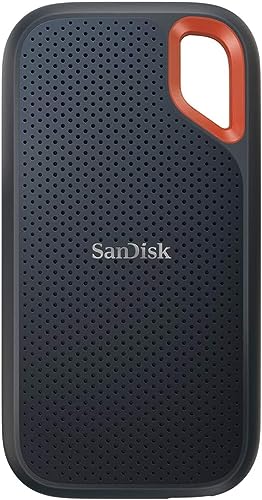
第1位 SanDisk エクストリーム ポータブルSSD V2
外付けSSDにゲームを入れて起動するなら、読み込み1050MB/sのSanDisk エクストリーム ポータブルSSD V2を選べば速さで困りません。
比較記事5本すべてに名前が出てきた、今回の3商品の中でいちばん紹介の多いモデルです。
私はゲーミングノートPCのUSB-Cポートにつないで、Steamのライブラリを1つこのSSDに置いています。
内蔵SSDの空きが100GBを切ったときに、遊ぶ頻度の低いオープンワールドのゲーム3本をこちらへ移しました。
移したあとも、タイトル画面からセーブデータを読み込むまでの時間は、内蔵SSDのときと比べて数秒長くなった程度でした。
ゲーム中のエリア移動で引っかかりが増えたと感じたことはありません。
本体の重さは約52gで、ノートPCのかばんのポケットに入れっぱなしにしています。
1年ほど持ち歩いていますが、読み込みが遅くなったり認識しなくなったりしたことは今のところありません。
付属のケーブルはUSB-C to CとUSB-C to Aの2本なので、デスクトップの背面にType-Aしか空きが無くても使えます。
3商品の中で10Gbpsに対応しているのはこのモデルだけで、メーカー保証も5年と一番長いです。
気になったのは値段で、3商品の中ではいちばん高いです。
もう1つ、PC側のポートが5Gbpsだと2位や3位と変わらない速さになるので、つなぐポートは必ず確かめてください。
| インターフェース | USB 3.2 Gen2(USB-C) |
|---|---|
| 読み込み/書き込み | 最大1050MB/s/最大1000MB/s |
| 重さ | 約52g |
| 保証 | 5年 |
SanDisk SSD 外付け 1TB エクストリーム ポータブルSSD V2 SDSSDE61-1T00-GH25
読み込み最大1050MB/sで5年保証
第2位 バッファロー SSD-PUT1.0U3-B/N
デスクトップのゲーミングPCに挿したままにするなら、ケーブルの要らないバッファローのSSD-PUT1.0U3-B/Nが扱いやすいです。
比較記事3本に名前が出てきたスティック型のモデルです。
私はデスクトップPCの背面のType-Aポートに挿したままにして、過去に遊んだゲームやインディーゲームの置き場所にしています。
読み込みは約430MB/sで、1位の半分以下です。
正直に言うと、100GBを超える大型タイトルをこのSSDから起動すると、ロード画面は内蔵SSDよりはっきり長く感じました。
それでも2Dのインディーゲームや古めのタイトルなら、待ち時間の違いはほとんど気になりません。
重さは約17gで、米軍の耐衝撃規格MIL-STD-810Gに準拠しています。
注意したいのは幅が23mmあることで、隣のUSBポートに太めのコネクタが挿さっていると干渉することがあります。
| インターフェース | USB 3.2 Gen1(Type-A直挿し) |
|---|---|
| 読み込み | 約430MB/s |
| 外形寸法 | 23×11×68.2mm |
| 重さ | 約17g |
バッファロー ポータブルSSD 1.0TB コンパクト USB3.2Gen1 ブラック SSD-PUT1.0U3-B/N
ケーブル無しで背面に挿したままにできる
第3位 エレコム ESD-EMC1000GBK
端子をキャップで守りながら持ち歩きたいなら、約11gのエレコム ESD-EMC1000GBKが合います。
比較記事2本に名前が出てきた、キャップ式のスティック型SSDです。
読み込みは最大400MB/s、書き込みは最大380MB/sで、速さは2位とほぼ同じです。
レビューでは、USBメモリと変わらない大きさで、ノートPCに挿しても邪魔にならないという声が目立ちました。
ゲーム用として2位と比べたときに選ぶ理由は、正直なところ軽さとキャップが付いていることくらいです。
大型タイトルを起動する用途なら、1位を選んだほうがロード時間の差ははっきり出ます。
| インターフェース | USB 3.2 Gen1(Type-A) |
|---|---|
| 読み込み/書き込み | 最大400MB/s/最大380MB/s |
| 外形寸法 | 67.5×22×8.6mm |
| 重さ | 約11g |
エレコム 外付けSSD 1TB ポータブル 小型 キャップ式 ブラック ESD-EMC1000GBK
約11gのキャップ式スティック型
ロードの速さはSanDiskで机まわりはバッファロー
3商品を並べると、ロードの速さはSanDisk、デスクトップに挿したままの扱いやすさはバッファロー、持ち歩きの軽さはエレコムが上です。
| 商品 | 大型タイトルのロード待ちの短さ | 挿したままでの机まわりのすっきり感 | かばんに入れての持ち歩きやすさ |
|---|---|---|---|
| SanDisk SDSSDE61 | ★★★★★ | ★★★☆☆ | ★★★★☆ |
| バッファロー SSD-PUT1.0U3 | ★★★☆☆ | ★★★★★ | ★★★☆☆ |
| エレコム ESD-EMC1000GBK | ★★★☆☆ | ★★★★☆ | ★★★★★ |
持ち歩きやすさは、重さと端子を守るキャップの有無で差を付けています。
外付けSSDのSteamゲームはライブラリ追加で起動できる
Steamは外付けSSDにライブラリフォルダを作れば、そこへインストールしたゲームを内蔵SSDと同じように起動できます。
Steamの設定にある「ストレージ」から外付けSSDを選んでドライブを追加すると、次からゲームのインストール先に選べるようになります。
すでに内蔵SSDに入っているゲームも、同じ画面から外付けSSDへ移せるので、ダウンロードし直す必要はありません。
ただし、SSDを抜いた状態ではそのゲームは起動できないので、挿しっぱなしにするか、遊ぶ前に挿すかを決めておきます。
ゲーミングPCの空きスロットがあるなら内蔵SSDのほうが速い
デスクトップのゲーミングPCでM.2スロットが空いているなら、外付けよりも内蔵のNVMe SSDを足したほうが読み込みは速くなります。
内蔵のNVMe SSDは読み込み3000MB/sを超えるものが多く、外付けの1位と比べても数倍の差があります。
外付けSSDが向いているのは、スロットが埋まっているPCや、ケースを開けたくない人、ノートPCとデスクトップでゲームを持ち運びたい人です。
外付けで選ぶなら、速さは1位のSanDisk、挿したままにするなら2位のバッファローを選んでおけば迷いません。
元々は充電式のポータブル電源や電動工具分野の専門アドバイザー。現在はキッチン家電や生活家電、カー用品まで幅広く担当しています。「毎日使うものほど、扱いやすさで選ぶ」が持論。
X(旧Twitter)