買ってから7〜8年たったノートパソコンを、あと2〜3年もたせたいと考えていませんか。動きは遅くなったけれど壊れてはいない、という状態なら、10年に届く見込みは十分あります。ノートパソコンの寿命は平均5〜7年ですが、これは部品の寿命ではなく、多くの人が買い替える年数です。部品ごとに見ると、バッテリーは2〜3年、HDDは3〜5年、ファンは7年前後で、CPUと基板は10年以上もちます。つまり、弱い部品を1回替え、熱とほこりを避け、Windowsの対応が続く機種なら、10年は現実的な数字です。
10年もつかは部品交換とOSで決まる
10年使えるかどうかは、機種の当たり外れではなく、2つのことで決まります。寿命の短い部品を途中で替えられるか、そしてWindowsの更新が10年目まで受けられるかです。この2つが揃えば、動きが遅いだけの古い機種でも10年目を迎えられます。
部品の面では、バッテリー、HDD、ファンの3つが10年より先に弱ります。この3つは交換できる部品なので、寿命が来ても本体ごと捨てる理由にはなりません。逆に、CPU、メモリ、基板は10年以上もつことが多く、ここが壊れたら買い替えです。
OSの面では、Windowsのサポートが切れると、セキュリティの更新が届かなくなります。ネットにつなぐ使い方なら、ここが10年の区切りになります。この2つを順に見ていきます。
平均は5〜7年、部品の寿命はばらばら
まず、平均の数字を押さえておきます。家庭でのパソコンの使用年数は平均7.7年、税制上の法定耐用年数は4年、メーカーの保証は1〜5年で、寿命と呼ばれる数字は何を指すかでこれだけ違います。故障で使えなくなる年数は、部品ごとに見ないと分かりません。
| 部品 | 寿命の目安 | 弱ったときの症状 | 交換できるか |
|---|---|---|---|
| バッテリー | 2〜3年 | 充電がすぐ切れる。100%まで入らない | できる |
| HDD | 3〜5年 | 起動が遅い。カチカチと音がする | SSDに替えられる |
| SSD | 5〜10年 | 書き込みに失敗する。認識しない日がある | できる |
| 冷却ファン | 7年前後 | 異音。本体が熱く、勝手に落ちる | できる(修理) |
| 液晶 | 8年前後 | 暗い。ちらつく。線が出る | できる(修理) |
| キーボード | 5年前後 | 特定のキーが反応しない | できる(修理) |
| メモリ・CPU・基板 | 10年以上 | 起動しない。フリーズが続く | 基板は買い替え |
この表を見ると、10年より先に確実に弱るのはバッテリーとHDDの2つだけです。ファンと液晶は7〜8年で当たり外れが出て、それ以外は10年もつ前提で考えられます。
バッテリーとHDDは10年の間に1回替える
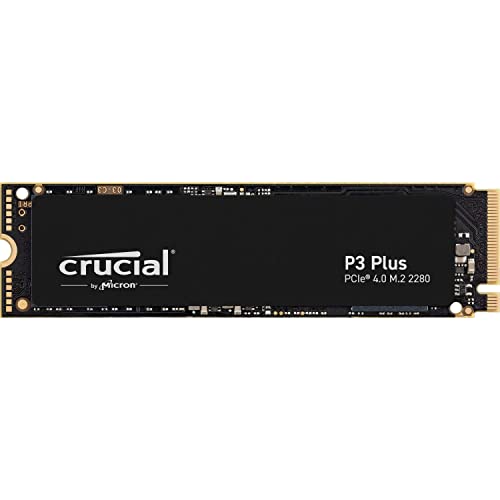
10年使うなら、途中で1回は部品を替える前提で計画します。バッテリーは3〜4年目に1回、HDDは遅くなったと感じた時点でSSDに1回、この2回の交換で、動きの遅さと持ち時間の短さはほぼ解決します。
HDDからSSDへの交換は、10年使うためのいちばん効く手です。起動が5分かかっていた機種でも、SSDにすると1分以内に戻ることが多く、体感では新品に近くなります。メモリが4GBなら、8GB以上に増やすと同時に開けるソフトが増えます。
部品の交換は、メーカーや修理店に頼むと1〜5万円が目安です(2026年9月時点、ドスパラの案内)。10年目の本体に5万円かける価値があるかは、次の見出しのWindowsの対応で判断します。
熱とほこりを避ければファンと基板は10年もつ
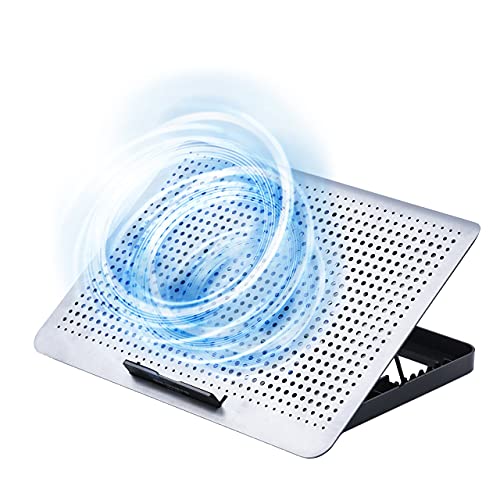
交換しにくい部品の寿命は、熱で決まります。吸気口と排気口をふさがず、月に1回ほこりを飛ばし、ふとんやひざの上で使わない、この3つで、ファンと基板の寿命は10年に届きやすくなります。
ほこりは、排気口にエアダスターを短く吹くだけで足ります。分解は要りません。夏に本体の底が熱くて触れないなら、底を浮かせる冷却台に乗せると、内部の温度が下がってファンの回りっぱなしが減ります。
持ち運びと液体にも気をつけます。かばんの中で本体に重い物が乗ると液晶とヒンジが傷み、飲み物をこぼすと基板が一度で壊れます。持ち運ぶならインナーケースに入れ、飲み物は本体から30cm離して置く習慣にします。
充電は、電源のある場所ではつないだまま使ってかまいません。ただし月に1回は、電源を抜いてバッテリーだけで使い、残量を減らしてから充電すると、バッテリーの残量表示のずれが直ります。
Windows 10のサポート終了が10年の区切り
部品より先に寿命を決めるのが、Windowsのサポートです。Windows 10は2025年10月14日でサポートが終わり、Windows 11に上げられない機種は、ネットにつなぐ使い方だとそこが実質の寿命になります。セキュリティの更新が止まった状態でネットを使うのは、避けたほうがいいです。
Windows 11に上げられるかは、Microsoftの「PC正常性チェック」のアプリで分かります。2017年より前のCPUを積んだ機種は対象外になることが多く、2016年に買った機種はここで10年目を迎える前に区切りが来ます。
対象外の機種でも、方法はあります。Windows 10の拡張セキュリティ更新(ESU)に登録すると、期限付きで更新が続きます。ネットにつながない使い方に限る、またはLinuxなどの別のOSを入れる、という方法も、文書作成や写真の整理が中心なら現実的です。
起動5分・異音・勝手に落ちるは替え時
10年を目指していても、これが出たら買い替えを考える症状があります。起動に5分以上かかる、ファンやHDDから異音がする、使っている途中で勝手に電源が落ちるの3つです。どれも、部品が壊れる前の合図として出ます。
起動の遅さは、HDDならSSDへの交換で直ります。SSDなのに遅いなら、メモリ不足かOSの不調で、初期化で戻ることがあります。異音はHDDかファンで、HDDの音ならデータを先に外へ写してから交換します。
勝手に落ちるのは、熱かバッテリーか電源の不良です。ほこりを飛ばしても直らないなら、修理の見積もりを取り、5万円を超えるなら買い替えのほうが安く済みます。フリーズが日に何度も起きて、初期化でも直らないなら、基板の寿命です。
ここで大事なのは、遅いだけでは寿命ではない、ということです。遅さは部品交換と整理で戻ることが多く、壊れる前触れとは別です。
5つの条件を守れば10年に届く
ここまでを、10年使うための条件に絞ると5つになります。SSDにする、バッテリーを1回替える、熱とほこりを避ける、Windowsの更新が受けられる機種を使う、データを外に写しておく、この5つです。
- HDDの機種はSSDに替える。遅くなったと感じた年にやる
- バッテリーは3〜4年目に1回替える。ふくらんだら即やめる
- 排気口を月1回掃除し、ふとんとひざの上で使わない
- Windows 11に上げられる機種か確かめ、無理ならネットの使い方を決める
- 写真と書類は外付けかクラウドに写し、壊れても困らない状態にしておく
5つのうち、いちばん見落とされるのが最後のデータです。10年目の機種はいつ止まってもおかしくないので、壊れてから慌てないように、月に1回は外へ写しておきます。これができていれば、10年目に壊れても失うのは本体だけです。
まずは、自分の機種がHDDかSSDか、Windows 11に上げられるか、の2つを確かめてください。この2つが分かれば、あと何年使えるかと、どこにお金をかけるべきかが決まります。部品ごとの寿命の年数は、使う環境と頻度で前後するので、症状が出たときの合図として見てください。
元々は充電式のポータブル電源や電動工具分野の専門アドバイザー。現在はキッチン家電や生活家電、カー用品まで幅広く担当しています。「毎日使うものほど、扱いやすさで選ぶ」が持論。
X(旧Twitter)