買い替えで使わなくなったノートパソコンを、近所のエディオンで処分できないかと考えていませんか。エディオンでは店頭や宅配でノートパソコンを回収していますが、店舗によって受け付け方が違います。持ち込む前にやっておきたいのは、店舗への確認とデータの消去の2つです。この2つを順番に紹介します。
ノートパソコンはエディオンの店頭で小型家電として回収してもらえる
エディオンの直営店では、ノートパソコンを小型家電として店頭で回収しています。
エディオンは小型家電リサイクル法にもとづいて、グループの認定事業者と一緒に使わなくなった小型家電を集めています。
ノートパソコンは、この小型家電の回収に入ります。
エディオンの直営店はサービスカウンターで受け付けている
直営店に持ち込むときは、レジではなくサービスカウンターで「パソコンを処分したい」と伝えるのが早いです。
店員さんが品目と状態を見て、受け付けの手続きをしてくれます。
本体のほかに何を持っていくかは、次の見出しで紹介します。
フランチャイズ店では宅配で回収する形になる
エディオンには直営店とフランチャイズ店があり、フランチャイズ店では宅配での回収を案内しています。
ノートパソコンを段ボールに詰めて、自宅から集荷してもらう形です。
店の看板が同じでも受け付け方が違うので、近所の店がどちらかを先に知っておくと迷いません。
北海道のエディオンは事前に電話で確かめる
エディオンの公式の案内では、北海道ではグループの事業者が直接回収していないと書かれています。
北海道に住んでいる人は、持ち込む前に店舗へ電話して、ノートパソコンを受け付けているか聞いてください。
エディオンにノートパソコンを持ち込む前に店舗へ聞いておきたいこと
電話で聞くのは、料金がかかるか、付属品も出せるか、バッテリーの状態で断られないかの3つです。
この3つを聞いておけば、店頭で「受け付けられません」と言われて持ち帰ることがなくなります。
ノートパソコンの処分に料金がかかるかどうか
小型家電の回収は、品目や店舗によって料金の扱いが違います。
ネットの記事でも無料と書かれていたり有料と書かれていたりするので、最後は店舗の答えを信じるのがいちばん確かです。
電話では「ノートパソコン本体を1台持ち込みたい」と、台数と種類をはっきり伝えましょう。
ACアダプターやマウスも一緒に出せるか
ACアダプター、マウス、外付けのキーボードは、本体と同じ扱いになるとは限りません。
モニターやプリンターは別の扱いになることが多いので、一緒に処分したいものは電話のときにまとめて伝えておくと安心です。
バッテリーが膨らんだノートパソコンは先に相談する
バッテリーが膨らんでいるノートパソコンは、発火のおそれがあるので回収を断られることがあります。
キーボードが浮いている、底が盛り上がっているといった様子があれば、電源を入れずに店舗へ相談してください。
自分でバッテリーを外そうとするのは危ないので、無理に分解しないでください。
ノートパソコンを処分する前に必要なデータを外付けSSDへ移す
データを消す前に、残したい写真や書類を外付けSSDにコピーしておきます。
消してから「あの写真が残っていなかった」と気づいても、元に戻せません。
処分の日を決めたら、その前の週末にバックアップを済ませておくと慌てずに済みます。
写真と書類はフォルダごとコピーする
Windowsのノートパソコンなら、「ピクチャ」「ドキュメント」「デスクトップ」「ダウンロード」の4つのフォルダを確かめましょう。
この4つをフォルダごと外付けSSDにドラッグすれば、ほとんどのデータは移せます。
コピーが終わったら、外付けSSDを開いて、写真が何枚か表示できるかを見ておくと安心です。
ブラウザのパスワードとメールも忘れずに移す
見落としやすいのが、ブラウザに保存したパスワードとお気に入りです。
ChromeやEdgeは、Googleアカウントやマイクロソフトアカウントでサインインして同期をオンにしておけば、新しいノートパソコンでもそのまま使えます。
メールソフトにだけ残っているメールがある人は、メールソフトの書き出しの機能でファイルにしておいてください。
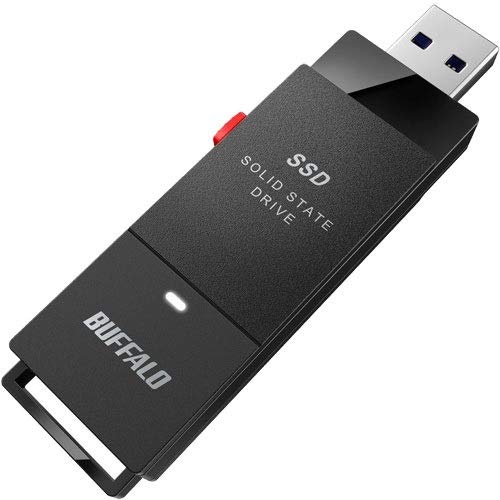
バックアップ先は、USBメモリより容量に余裕のある外付けSSDがおすすめです。BUFFALOのSSD-PUTシリーズは手のひらに乗る大きさで、1TBあればノートパソコン1台分の写真と書類を移しても余ります。

BUFFALO 外付けSSD 1.0TB ブラック SSD-PUT1.0U3-BKA
ノートパソコンを処分する前のバックアップに使える小さな外付けSSD
ノートパソコンはデータのクリーニングをしてから処分する
データの消去は、Windowsの「PCをリセット」で「データのクリーニング」をオンにして行います。
エディオンでもメーカーでも、回収先に渡す前のデータ消去は自分でやるのが基本です。
ファイルを消して初期化しただけでは戻せる場合がある
ファイルをごみ箱に入れて空にしても、データそのものはドライブに残っています。
専用の復元ソフトを使うと、消したはずの写真や書類が読めてしまうことがあります。
ふつうの初期化だけで済ませず、上書きして消す設定を選ぶのが大事です。
Windows 11でデータを消す手順
電源をつないだ状態で、次の順に進めます。
- スタートから「設定」を開く
- 「システム」から「回復」を開く
- 「PCをリセットする」を押す
- 「すべて削除する」を選ぶ
- 「設定の変更」で「データのクリーニング」をオンにする
- 「リセット」を押して終わるまで待つ
データのクリーニングは数時間かかることがあります。
夜に始めて、朝に終わっているかを見るくらいの気持ちで進めると焦りません。
マイクロソフトアカウントとソフトのライセンスを外しておく
リセットの前に、Microsoft 365などのソフトは、アカウントのページからそのノートパソコンのサインインを外しておきましょう。
インストールできる台数が決まっているソフトは、外しておかないと新しいノートパソコンで使えないことがあります。
マイクロソフトアカウントのデバイスの一覧からも、処分するノートパソコンを削除しておくと安心です。
起動しないノートパソコンは中のHDDを取り出してデータを消す
電源が入らないノートパソコンは、中のHDDやSSDを取り出して、別のパソコンにつないで消します。
画面が映らないだけで、ドライブ自体は生きていることがよくあります。
取り出したドライブを別のパソコンにつなげば、データを取り出してから消すこともできます。
取り出せるのは2.5インチのHDDやSSDが入っている機種
少し前のノートパソコンは、裏のふたを外すと2.5インチのHDDやSSDが入っていることが多いです。
最近の薄いノートパソコンは、細長いM.2のSSDだったり、基板に直接付いていたりして、取り出せないものもあります。
取り出せない機種は、データを消せないまま渡すことになるので、回収時にデータ消去をしてくれるサービスを選ぶのがおすすめです。
HDDスタンドにつなぐと別のパソコンから読める
取り出したドライブは、HDDスタンドに挿してUSBで別のパソコンにつなぎます。
ロジテックのLGB-2BDPU3ESは2.5インチと3.5インチのどちらも挿せて、データの消去ソフトをメーカーのサイトから無料でダウンロードできます。データを取り出したあと、そのまま消去まで済ませたい人に向いています。
消し終わったドライブは、ノートパソコンの本体と一緒にエディオンに持ち込むか、自治体の分け方に従って出してください。

ロジテック HDDスタンド 2ベイ HDD SSD対応 USB3.0 LGB-2BDPU3ES
取り出したHDDをつないでデータの取り出しと消去ができるHDDスタンド
エディオン以外でノートパソコンを処分する方法も比べておく
近くにエディオンが無いときや受け付けてもらえなかったときは、メーカー回収、自治体の回収ボックス、下取りの3つから選べます。
| 処分のしかた | 向いているノートパソコン | 気をつけること |
|---|---|---|
| エディオンの店頭回収 | 近くに直営店がある | 料金と付属品の扱いを電話で聞く |
| メーカー回収 | PCリサイクルマークが付いている | 申し込みから集荷まで日数がかかる |
| 自治体の回収ボックス | 小さくて投入口に入る | データは自分で消してから入れる |
| エディオンの下取り | まだ動いていて買い替える | 新しい製品を買うときが前提 |
PCリサイクルマークがあればメーカーに無料で回収してもらえる
ノートパソコンの底やバッテリーの近くに、PCリサイクルマークのシールが貼られていないか見てください。
マークがあれば、メーカーのサイトから申し込むと、無料で回収してもらえます。
マークが無い機種や、もう無いメーカーの機種は、パソコン3R推進協会の窓口に申し込む形になります。
自治体の回収ボックスは投入口に入る大きさだけ
市役所やスーパーに置かれた小型家電の回収ボックスは、投入口に入る大きさのものしか出せません。
13インチくらいの小さなノートパソコンなら入ることもありますが、15インチ以上は入らないことが多いです。
回収ボックスに入れたあとはデータを消してもらえないので、必ず自分で消してから入れましょう。
まだ動くならエディオンの下取りも考える
エディオンでは、使わなくなったパソコンの下取りも受け付けています。
下取りしたパソコンはグループの会社で手入れされ、中古品として使われます。
新しいノートパソコンをエディオンで買うなら、処分ではなく下取りに出せないか店員さんに聞いてみてください。
ノートパソコンの処分はバックアップとエディオンへの電話から
最初にやるのは、残したいデータのバックアップと、近くのエディオンへの電話の2つです。
そのあとWindowsのリセットでデータを消せば、持ち込む準備はできています。
- 写真と書類を外付けSSDにコピーする
- 近くのエディオンに料金と付属品の扱いを聞く
- ソフトのサインインを外してから、データのクリーニングでリセットする
- 起動しない機種は、中のドライブを取り出して消す
この順番で進めれば、ノートパソコンの処分で困ることはほとんどありません。
元々は充電式のポータブル電源や電動工具分野の専門アドバイザー。現在はキッチン家電や生活家電、カー用品まで幅広く担当しています。「毎日使うものほど、扱いやすさで選ぶ」が持論。
X(旧Twitter)